
Komentarze do zdjęć w Fotsi: ustal szczegóły z klientem bezpośrednio w galerii
"Czy to zdjęcie możemy dostać też w czerni i bieli?" Teraz klient może zapytać o to bezpośrednio przy wybranym kadrze. Poznaj komentarze do zdjęć w Fotsi: włącz je w galerii, zbieraj uwagi i odpowiadaj w jednym miejscu.

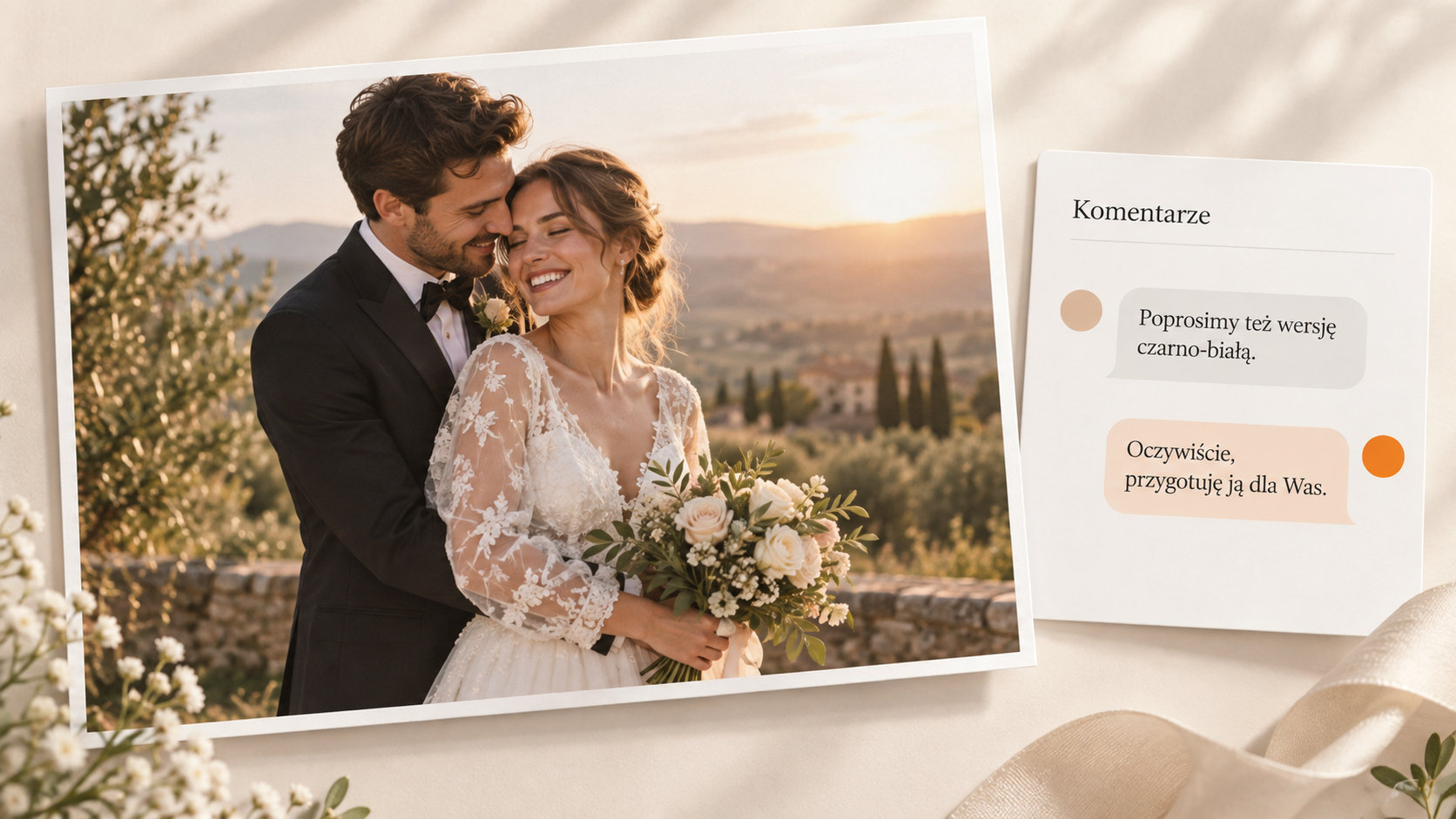
"To zdjęcie z końca galerii - czy da się je trochę rozjaśnić?"
Jeśli pracujesz z klientami, podobne wiadomości pewnie dobrze znasz. Najpierw ustalasz, o który kadr chodzi. Potem szukasz go w galerii, wracasz do rozmowy i próbujesz połączyć wszystkie uwagi. Przy jednej prośbie to drobiazg. Przy kilkunastu zdjęciach łatwo stracić orientację.
Dlatego w Fotsi dodaliśmy komentarze do zdjęć. Klient może zostawić wiadomość bezpośrednio przy konkretnym kadrze, a Ty możesz odpowiedzieć w tym samym miejscu. Zdjęcie i dotyczące go ustalenia są razem.
Rozmowa zaczyna się od właściwego zdjęcia
Każde zdjęcie ma własny wątek komentarzy. Możecie w nim omówić poprawki, zapytać o dodatkową wersję albo doprecyzować wybór do albumu.
Na przykład:
- "Czy możemy dostać ten kadr również w czerni i bieli?"
- "To zdjęcie chcemy umieścić na początku albumu"
- "Czy da się delikatnie rozjaśnić twarz?"
- "Który wariant kadrowania polecasz do portretu na ścianę?"
Od razu wiadomo, czego dotyczy wiadomość. Nie trzeba przepisywać nazw plików, wysyłać zrzutów ekranu ani tłumaczyć, że chodzi o "trzecie zdjęcie w drugim rzędzie".
Jak włączyć komentarze w galerii?
Komentarze włączasz osobno dla każdej galerii. Domyślnie są włączone dla nowych galerii.
- Otwórz wybraną galerię w panelu fotografa.
- Przejdź do jej ustawień.
- Włącz opcję Komentarze do zdjęć.
- Zapisz zmiany.
Po włączeniu funkcji komentarze będą dostępne dla odbiorców, którzy otworzą galerię z identyfikacją przez adres e-mail. Osoba przeglądająca galerię anonimowo nie zobaczy rozmów i nie będzie mogła dodawać wiadomości.
Jak klient dodaje komentarz?
Klient otwiera galerię, wybiera zdjęcie i klika ikonę dymku komentarzy. W panelu wpisuje wiadomość, a następnie wybiera Wyślij.
Komentarz zostaje przypisany do tego zdjęcia. Klient może później edytować lub usunąć własną wiadomość - na przykład poprawić pomyłkę albo doprecyzować prośbę.
Możesz przesłać mu krótką instrukcję:
Jeśli masz pytania lub uwagi do konkretnego zdjęcia, kliknij przy nim ikonę komentarzy i napisz wiadomość. Możesz w ten sposób wskazać poprawkę, poprosić o wersję czarno-białą albo dopisać uwagę do albumu. Odpowiem przy tym samym zdjęciu.
Odpowiadaj i wracaj do ustaleń w swoim panelu
Jako fotograf możesz otworzyć komentarze przy zdjęciu w panelu zarządzania galerią i dopisać odpowiedź.
Klient prosi o wersję czarno-białą? Możesz potwierdzić jej przygotowanie. Uwaga do retuszu wymaga doprecyzowania? Dopytaj w tym samym wątku. Kiedy wrócisz do pracy nad zdjęciem, cała rozmowa będzie przy nim.
Przy większej galerii przydaje się filtr Komentarze. Gdy zdjęcia mają już komentarze, pozwala wyświetlić kadry, przy których toczyła się rozmowa. Dzięki temu łatwiej zebrać uwagi przed kolejnym etapem obróbki.
Filtr pokazuje zdjęcia z komentarzami — również te, przy których sprawa została już omówiona. Dobrym zwyczajem jest więc dopisanie krótkiej odpowiedzi po wykonaniu ustalonej poprawki.
Powiadomienia o nowych komentarzach
Nie musisz stale zaglądać do każdej galerii, żeby sprawdzić, czy klient coś napisał.
W ustawieniach konta, w sekcji powiadomień, możesz włączyć Aktywność w galeriach i wybrać częstotliwość powiadomień. Fotsi poinformuje Cię e-mailem o nowych komentarzach odbiorców, zgodnie z tym ustawieniem.
Wiadomość zawiera podsumowanie aktywności oraz podgląd wybranych komentarzy. Powiadomienia o komentarzach i o wyborze ulubionych zdjęć przychodzą osobno, co ułatwia rozpoznanie, czego dotyczy nowa aktywność.
Kto widzi rozmowę?
Wątek przy zdjęciu jest wspólny dla rozpoznanych odbiorców danej galerii. Jeśli udostępniasz ją kilku osobom, mogą one zobaczyć wzajemne komentarze oraz Twoje odpowiedzi.
To przydatne, gdy para wspólnie wybiera zdjęcia ślubne albo kilka osób ustala szczegóły sesji. Warto jednak od początku wiedzieć, że komentarz jest częścią rozmowy w galerii, a nie prywatną wiadomością do fotografa.
Odbiorca może edytować i usuwać własne komentarze. Fotograf może zarządzać także komentarzami odbiorców.
Ulubione wskazują wybór, komentarze dopowiadają szczegóły
Te dwie funkcje dobrze się uzupełniają. Serduszko pozwala wskazać wybrane zdjęcie, a komentarz wyjaśnić, co klient chciałby z nim zrobić.
Przy sesji rodzinnej może to być prośba o dodatkową wersję kadru. Przy zdjęciach ślubnych — uwaga do albumu. Przy sesji wizerunkowej — pytanie o retusz przed przygotowaniem ostatecznych plików.
Przed wysłaniem galerii ustal z klientem, do czego mają służyć komentarze. Wystarczy jedno zdanie: „Zaznacz ulubione zdjęcia serduszkiem, a uwagi do obróbki dopisz przy konkretnych kadrach”.
Włącz komentarze w swojej następnej galerii i zaproś klienta do rozmowy przy zdjęciach. Gdy każda uwaga ma swoje miejsce, łatwiej przejść od pierwszego wyboru do gotowych fotografii.
Czy ten poradnik był pomocny?
Dziękujemy! To dla nas sygnał, że warto pisać więcej takich poradników.
Dzięki za szczerość. Napisz, czego zabrakło, a uzupełnimy poradnik.
Płacisz za galerię, nie za abonament.
Galerie od 5 zł.
- 6 galerii w prezencie
- Bez karty
- Rejestracja w 15 sekund


Brak odpowiedzi?
Zapytaj zespół.
Odpisuje ktoś, kto tworzy Fotsi. Bez chatbotów i gotowych formułek.
6 galerii w prezencie